Benutzerhandbuch
Benutzerhandbuch
InTO Translation übersetzt den Text eines geöffneten Adobe-InDesign-Dokuments mit DeepL — unmittelbar im Layout. Dieses Handbuch führt vom Konto bis zum fertig übersetzten Dokument.
Über diesen Dienst
InTO Translation übersetzt den Text eines geöffneten Adobe-InDesign-Dokuments mit DeepL — unmittelbar im Layout. Textrahmen, verkettete Textflüsse, Tabellen und Zellen werden an Ort und Stelle übersetzt; Absatz- und Zeichenformate, Schriftschnitte und die Dokumentstruktur bleiben erhalten.
Der Dienst besteht aus zwei Teilen:
| Teil | Aufgabe |
|---|---|
| InDesign-Plugin (Panel „InTO Translation“) | Hier wird übersetzt — und ausschließlich hier. |
| Web-Konto (Website) | Registrierung, Tarif, Guthaben, Zahlungen, Übersetzungsverlauf und Kontoeinstellungen |
Beide greifen auf dasselbe Konto zu: Sie melden sich einmal auf der Website an und mit denselben Zugangsdaten im InDesign-Panel.
Wichtig: Die Website enthält bewusst keine Übersetzungsseite. Übersetzt wird ausschließlich aus InDesign heraus, denn nur dort liegt das Layout vor, das erhalten bleiben soll.
Voraussetzungen
- Adobe InDesign ab Version 18 (Desktop) mit Adobe Creative Cloud
- eine Internetverbindung — das Plugin spricht mit unserem Server, dieser mit DeepL
- ein kostenloses Konto bei InTO Translation
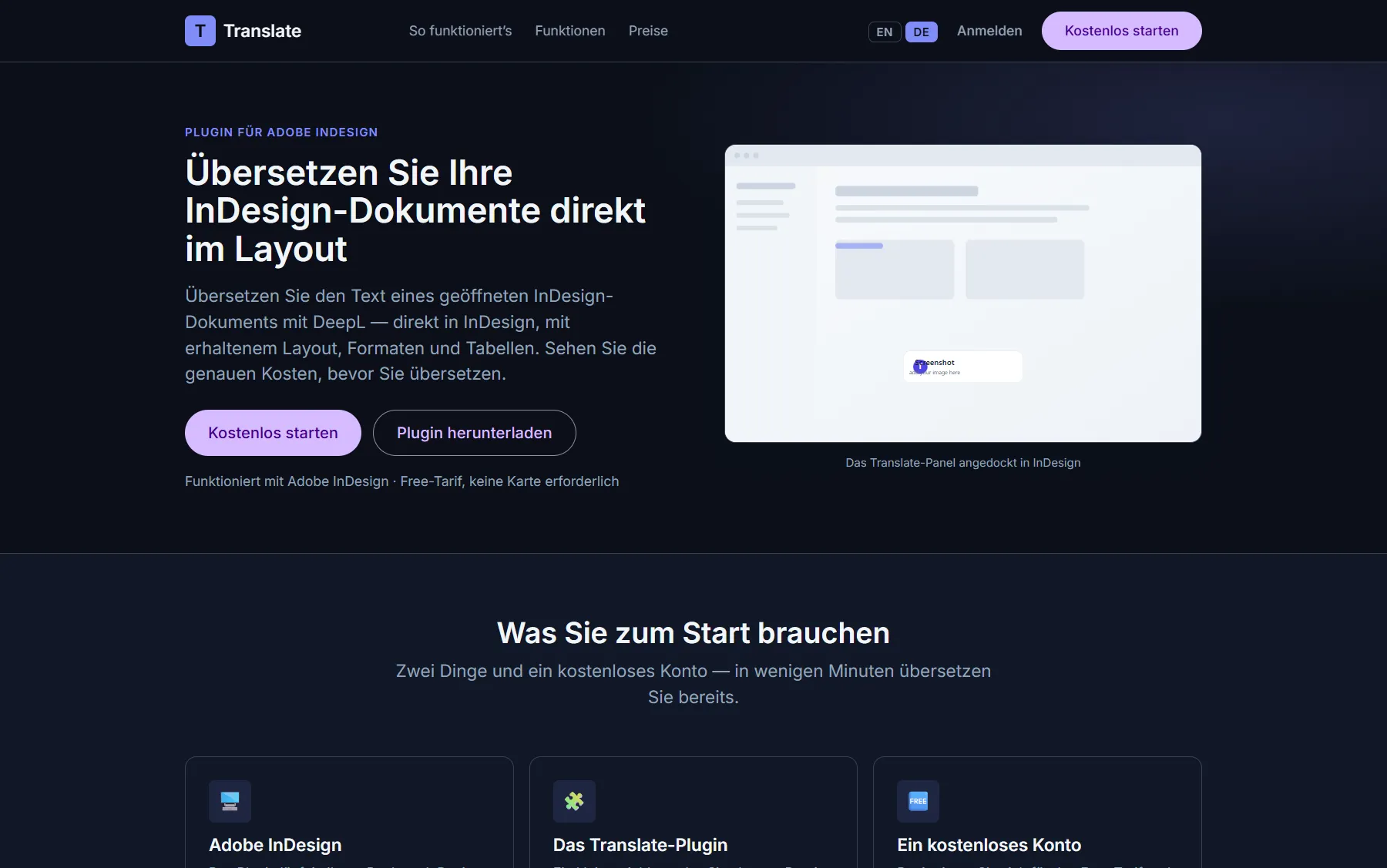
Die öffentliche Startseite mit Download und Preisübersicht.
Schnellstart in fünf Schritten
- Konto erstellen auf der Website und die Bestätigungs-E-Mail öffnen — ohne diesen Klick ist keine Anmeldung möglich.
- Plugin herunterladen: Menüpunkt So funktioniert’s → InDesign-Plugin herunterladen (.ccx); anschließend die Datei per Doppelklick installieren.
- In InDesign das Panel öffnen — Fenster ▸ Hilfsprogramme ▸ InTO Translation — und sich dort mit demselben Konto anmelden.
- Dokument öffnen, Quell- und Zielsprache wählen, auf Dokument übersetzen klicken. Das Panel analysiert das Dokument und weist die Kosten aus, bevor etwas berechnet wird.
- Mit Übersetzung fortsetzen bestätigen — das Dokument wird übersetzt.
Das Web-Konto
Registrierung und Anmeldung, Übersicht, Tarife, Guthaben, Zahlungen, Verlauf, Einstellungen, Kündigung und Kontolöschung.
Kapitel öffnen →Das InDesign-Plugin
Installation, Anmeldung im Panel, Sprachen und Schreibziel, der Ablauf eines Übersetzungslaufs sowie die Panel-Einstellungen.
Kapitel öffnen →Wie abgerechnet wird
Kontingent zuerst, Guthaben danach — die Rechnung Zeichen für Zeichen, mit Beispiel.
Kapitel öffnen →Hilfe & Begriffe
Fehlermeldungen und was sie bedeuten, häufige Fragen, das Begriffsverzeichnis und der Weg zum Support.
Kapitel öffnen →Stand: August 2026 · Plugin-Version 1.0.7